在网上如何办理
建设项目环境影响报告(书)表审批办理形式
企业登录全国环境影响评价管理信息平台
1 注册和登录
1.1 注册
建设单位如没有账号,点击“点击这里”按钮(见图1),即可跳转到注册页面(见图2)。
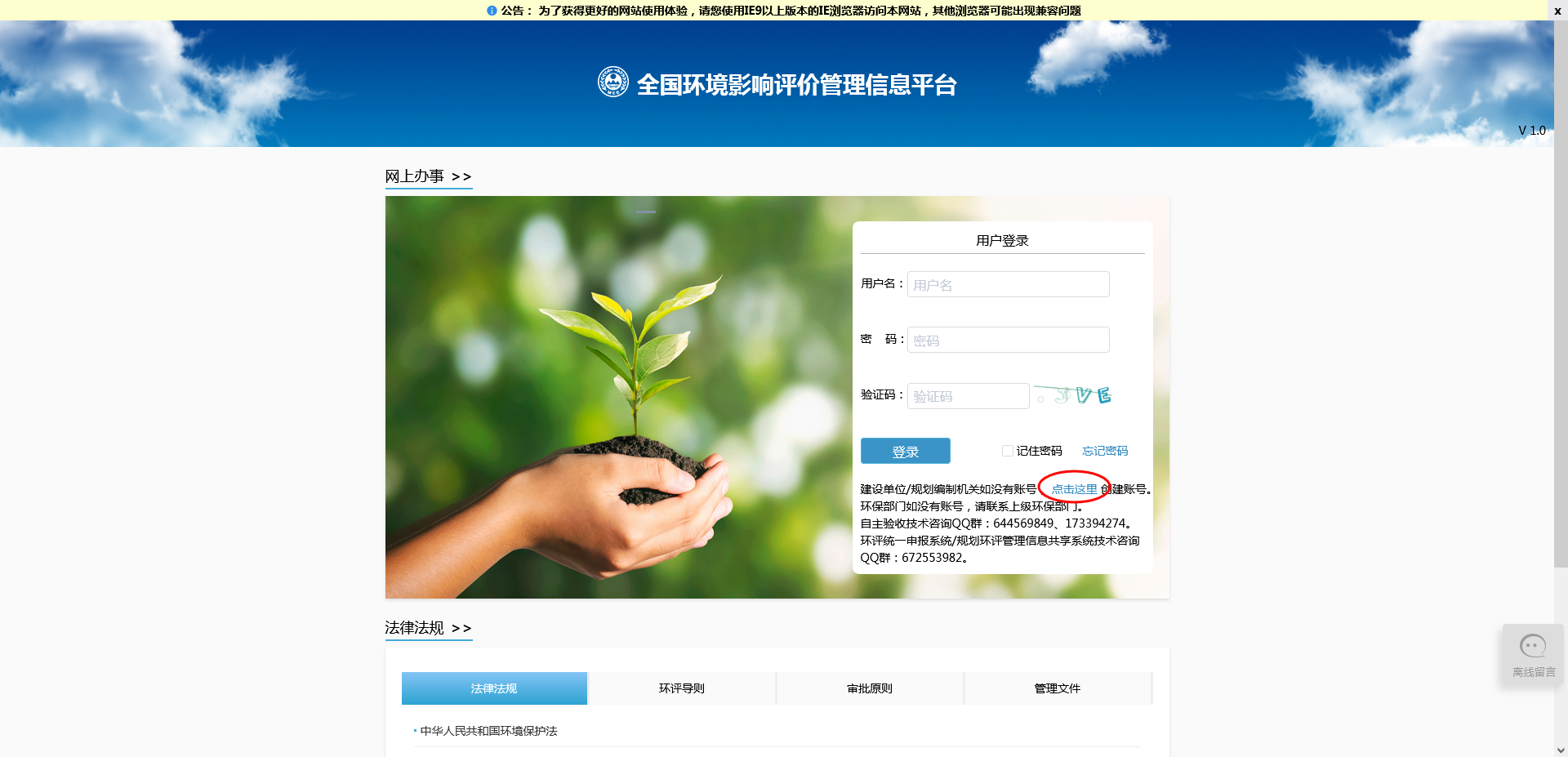
图1 注册
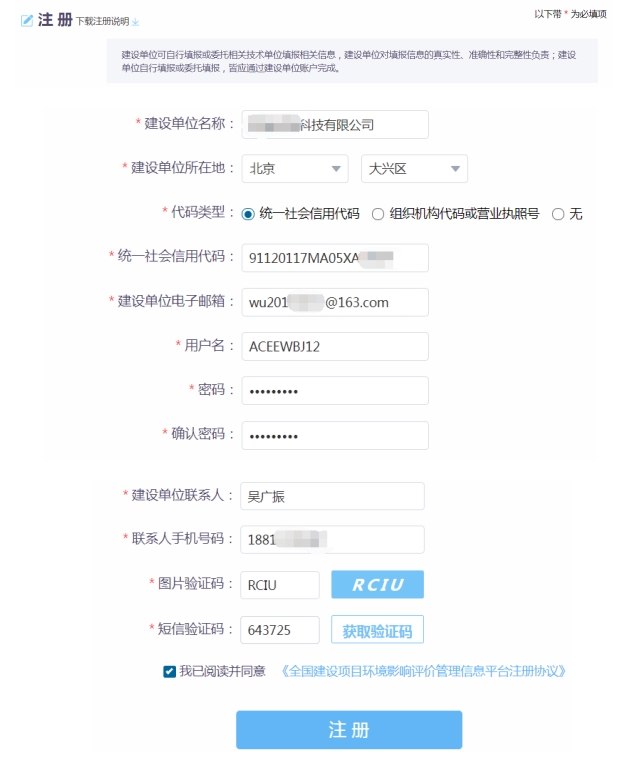
图2 注册页面
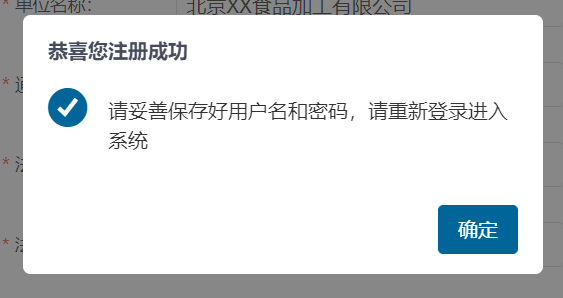
图3 注册成功
1.2 登录
建设单位用户注册完成后,在登录页面输入正确的用户名、密码和验证码后,点击登录(见图4),进入环评申报系统。选择页面下方的“我已了解,并自行承担所有责任”,点击环评申报模块,进入申报系统项目列表页(见图5和图6)。
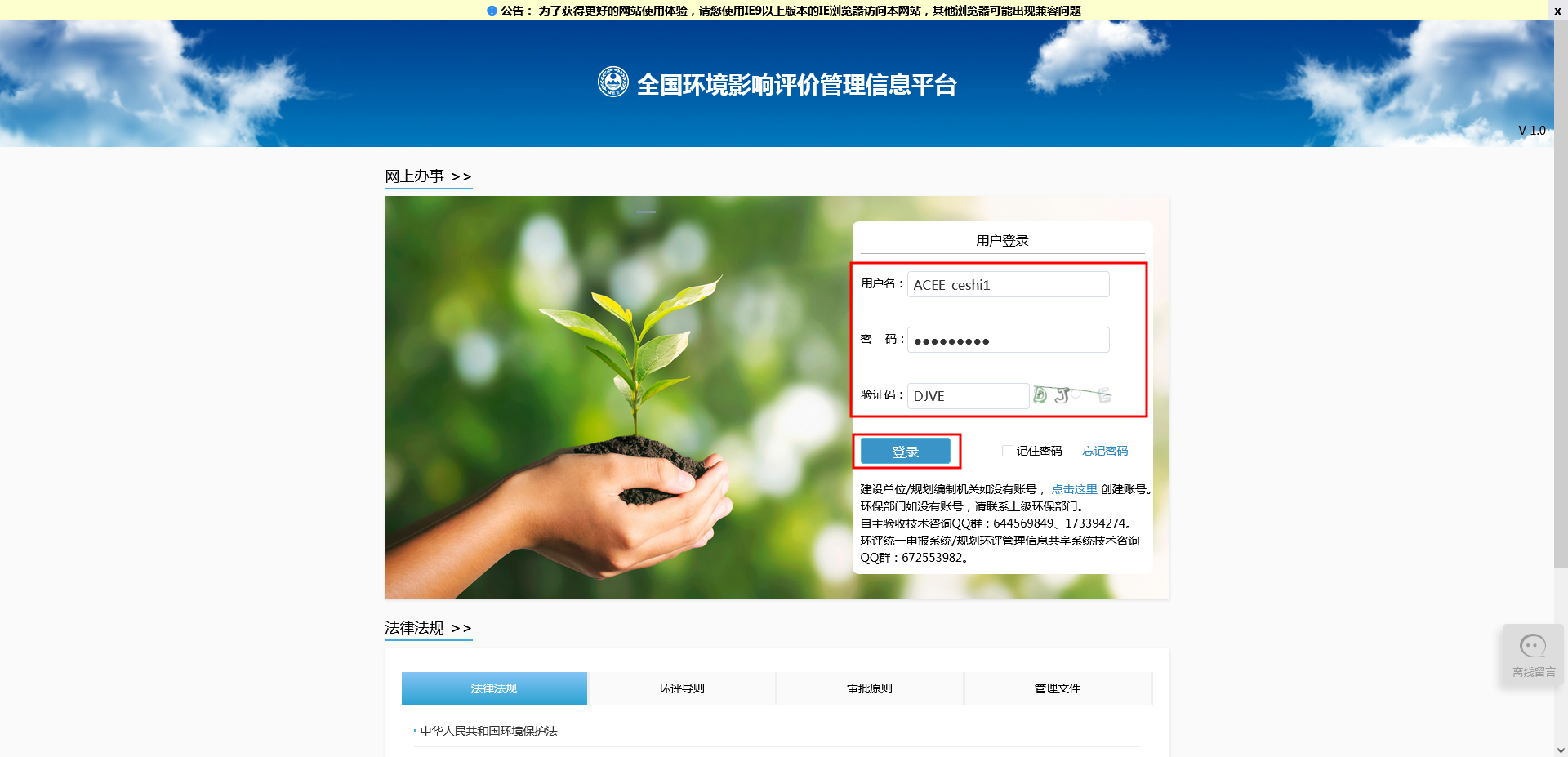
图4 用户登录
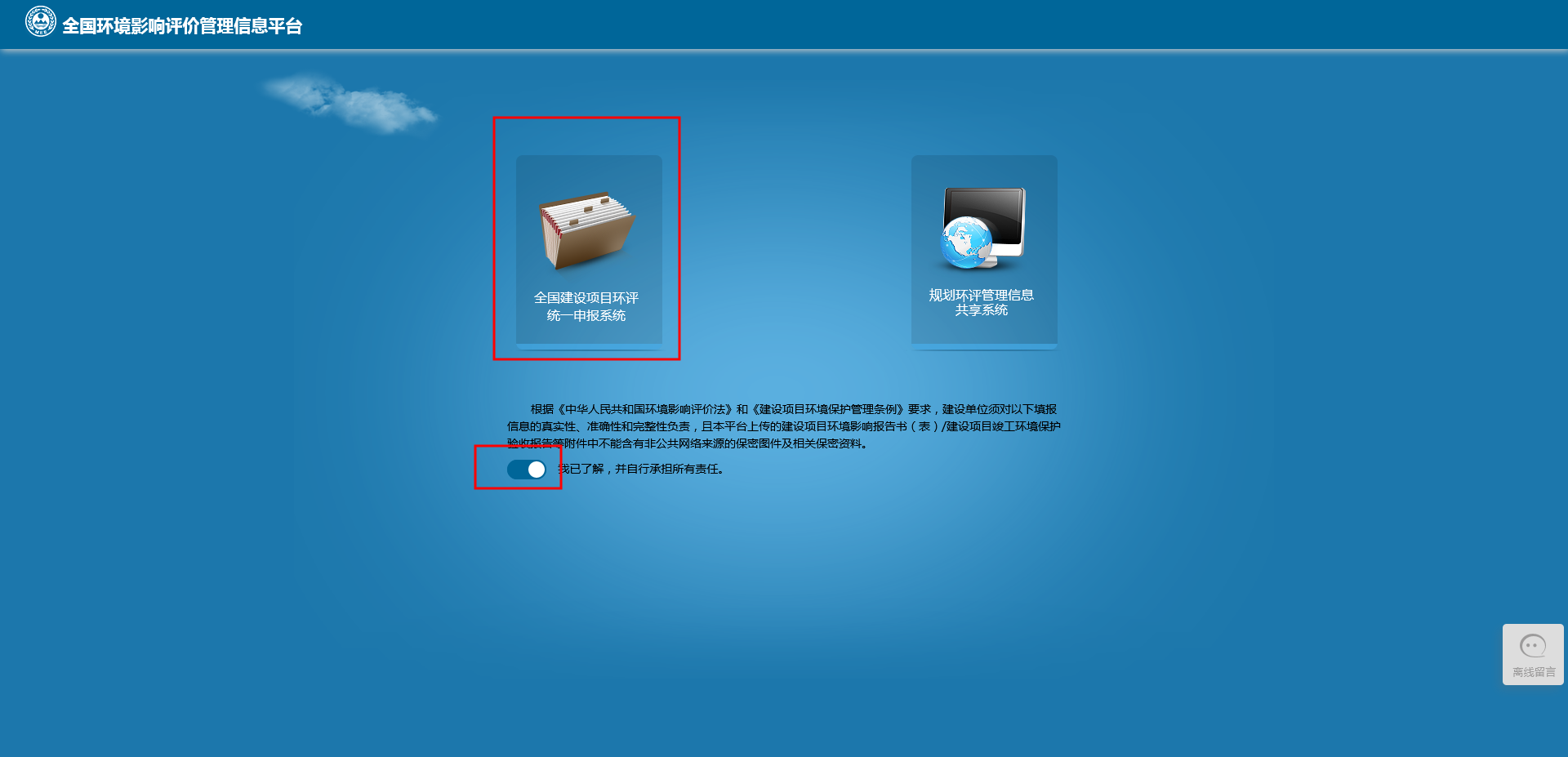
图5 系统选择页面
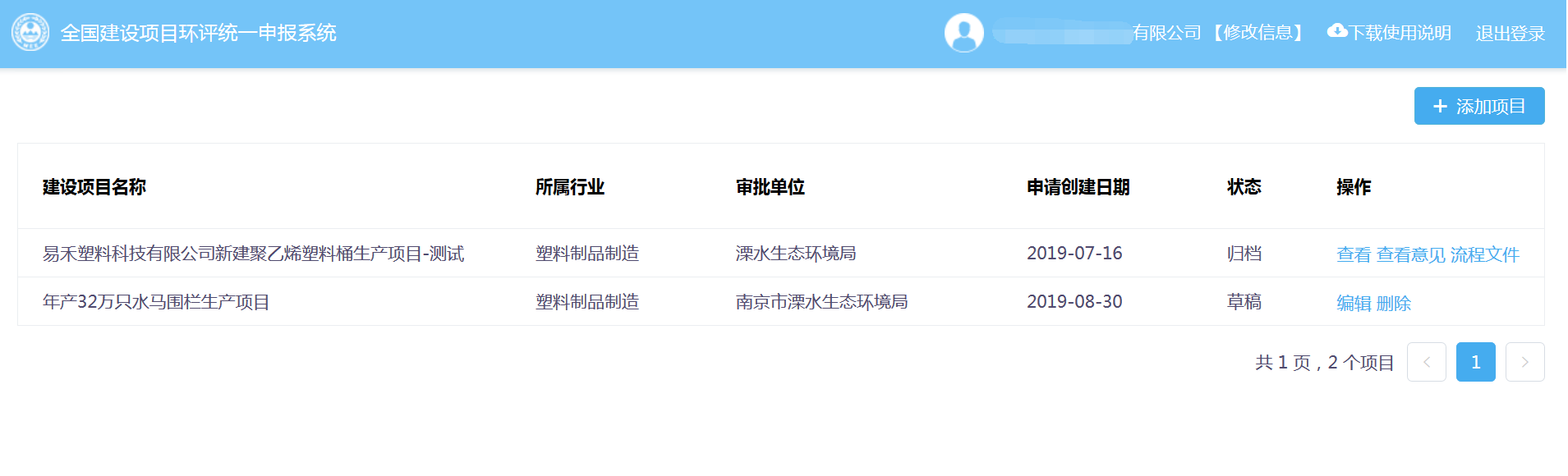 图6
图6
2 建设单位环评申报
2.1 添加项目
建设单位在“申报系统首页”点击“添加项目”按钮(见图22),即可进入建设项目环评申报信息的填写页面。
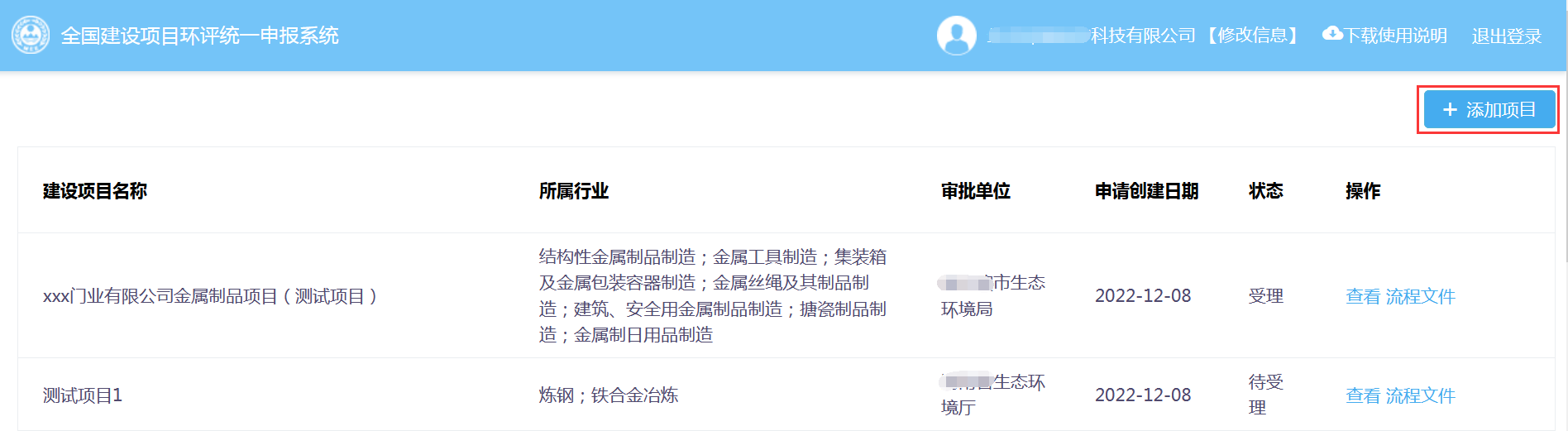
图22 添加项目
2.2 建设项目环评申报信息的填写
2.2.1 建设项目基本信息
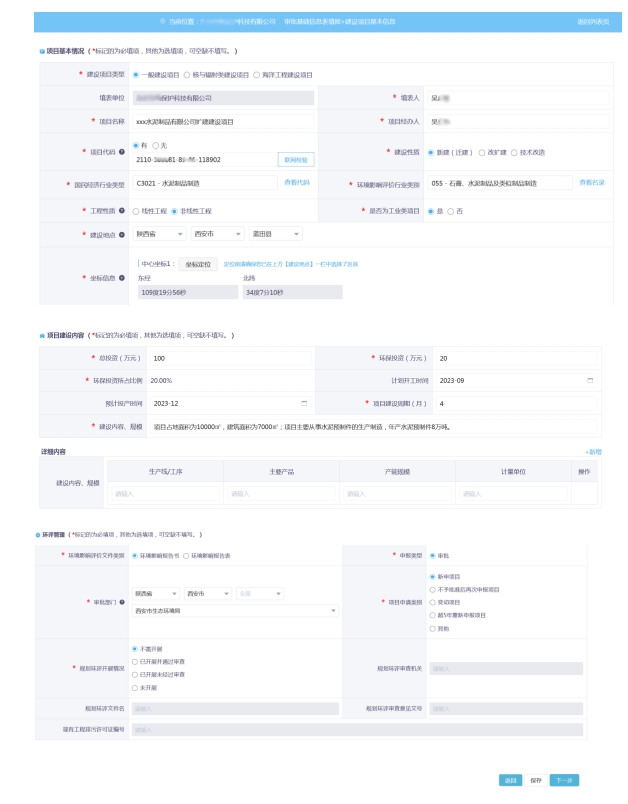
2.2.2 建设单位、环评文件编制单位基本情况
建设单位信息名称等信息为系统带入内容,支持修改。建设单位需要填入环评文件编制单位情况和编制人员情况,编制人员可添加多个,功能页面见图27。
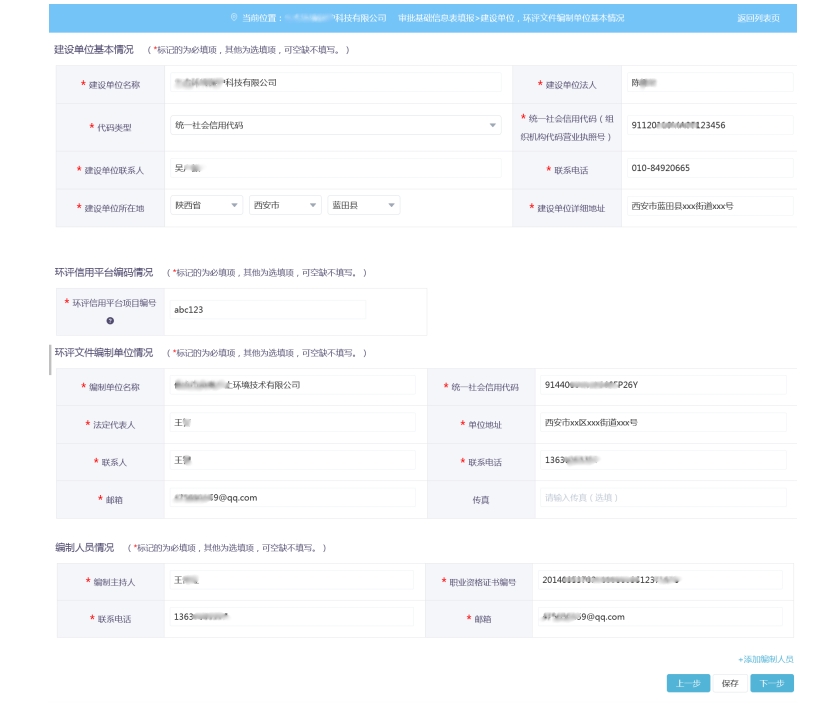
图27 建设单位、环评文件编制单位基本情况表
图29 新增污染物
2.2.3 项目涉及保护区与风景名胜区的情况
项目涉及保护区与风景名胜区的情况主要填写建设项目评价范围是否涉及自然保护区、饮水水源保护区(地表)、饮水水源保护区(地下)、风景名胜区等相关情况。
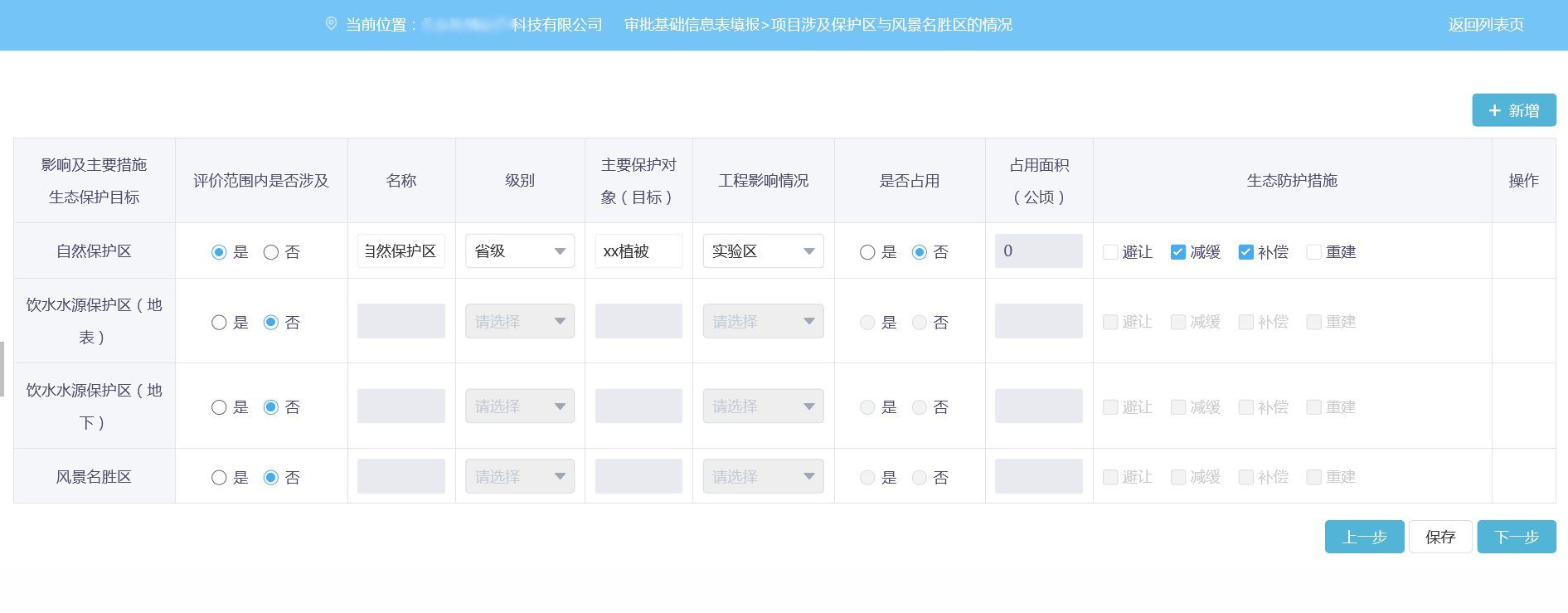
图30 项目涉及保护区与风景名胜区的情况
若评价范围内是否涉及选择“否”,则后面的内容均灰显,不需要填写。若是否占用选择“否”,占用面积默认显示0且不可修改。若涉及多个保护区和风景名胜区的项目,用户可点击“新增”按钮,自行填写相应内容,也可对新增行执行删除按钮。若无相应项目内容,可填无。
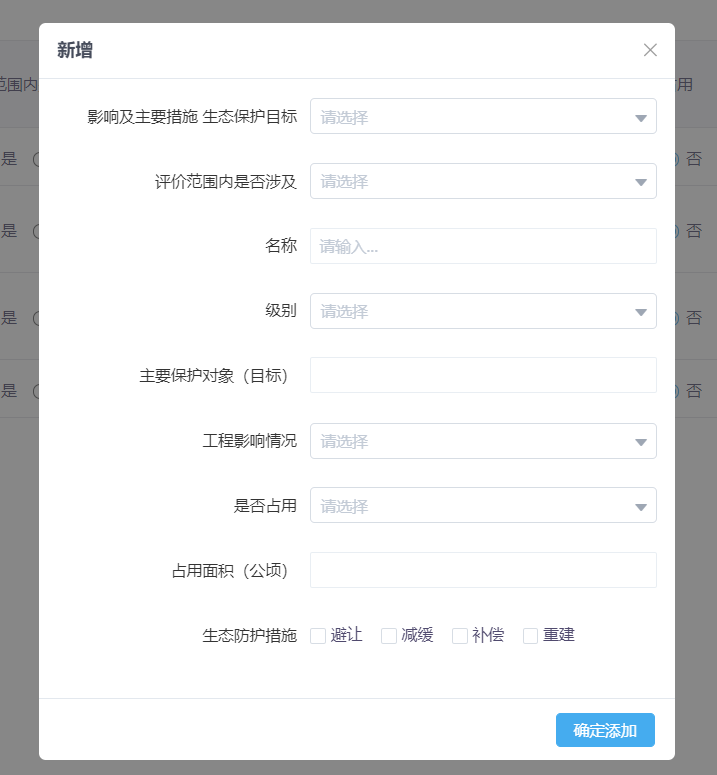
图31 新增项目涉及保护区与风景名胜区的情况
2.2.4 上传附件
 图32 上传附件
建设单位上传建设项目环评相关附件,主要包括:附件1:建设项目环境影响评价文件报批申请书、附件2:建设项目环境影响报告(书)表、附件3:关于建设项目环境影响评价文件中删除不宜公开信息的说明、附件4:公众参与说明。点击“上传附件”按钮,选择本地相应的文件,进行上传。红色“*”为必填项,见图32。
2.2.5 完成建设项目基本信息一览与提交
完成填报后,建设单位可以查看“建设项目基本信息一览表”,回顾所有填报信息是否有误,见图33。
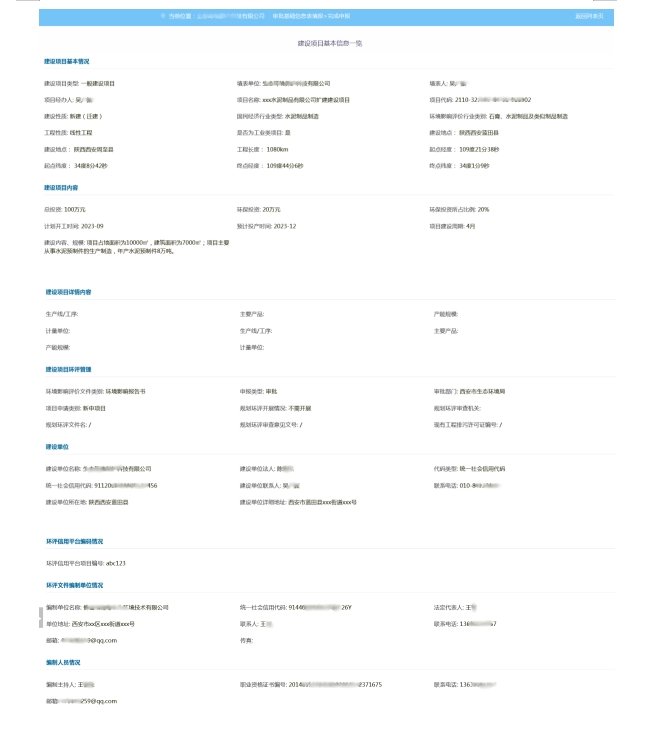
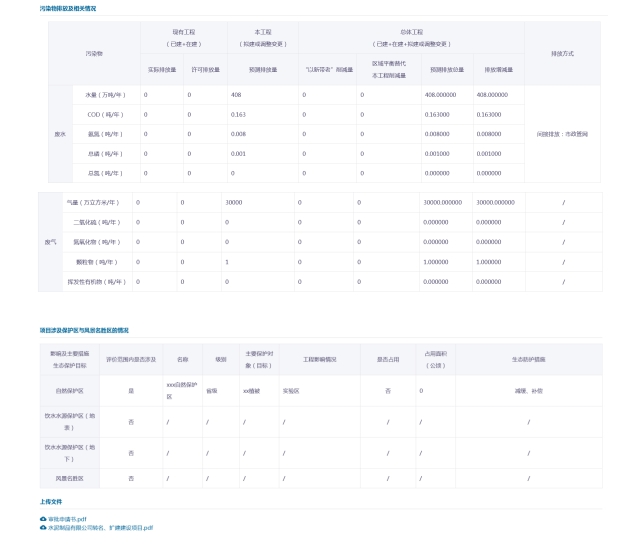
图33 建设项目基本信息一览表页面
若检查信息无误,点击提交按钮,系统会监测信息是否填写完整,若不完整,则提示用户。若信息填写完整,出现提交提示,勾选“我已了解”,并点击“确认提交”,可将申报信息提交(见图34和35)。
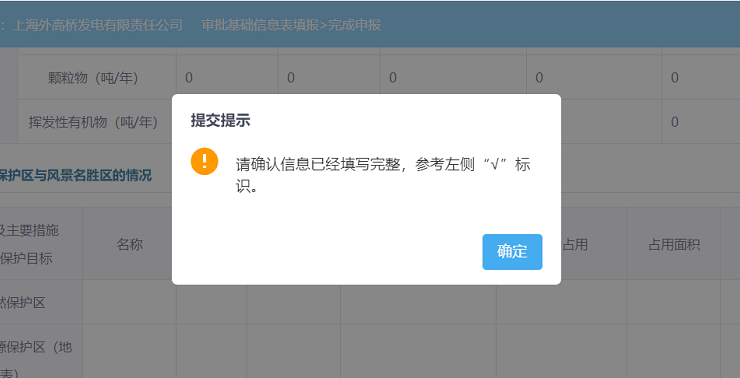
图34 提交提示
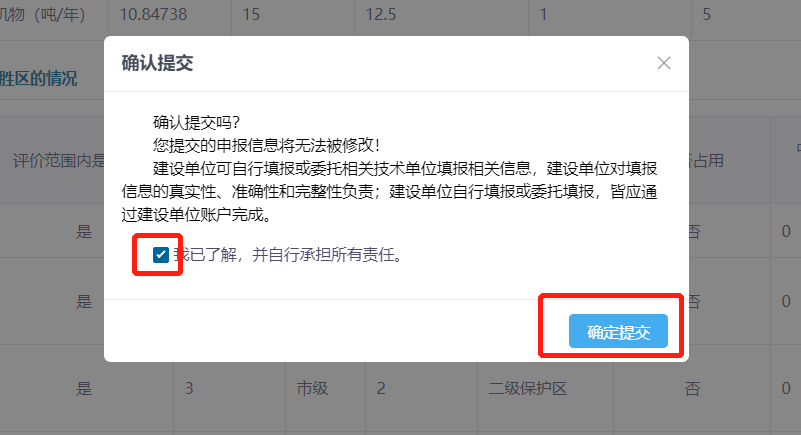
图35 确认提交
2.3 项目列表
提交完成后,在申报系统首页显示该项目的状态为“待受理”。建设单位提交完成后的项目只可查看不可修改不可删除,未提交的项目企业用户可自行修改删除(见图36)。
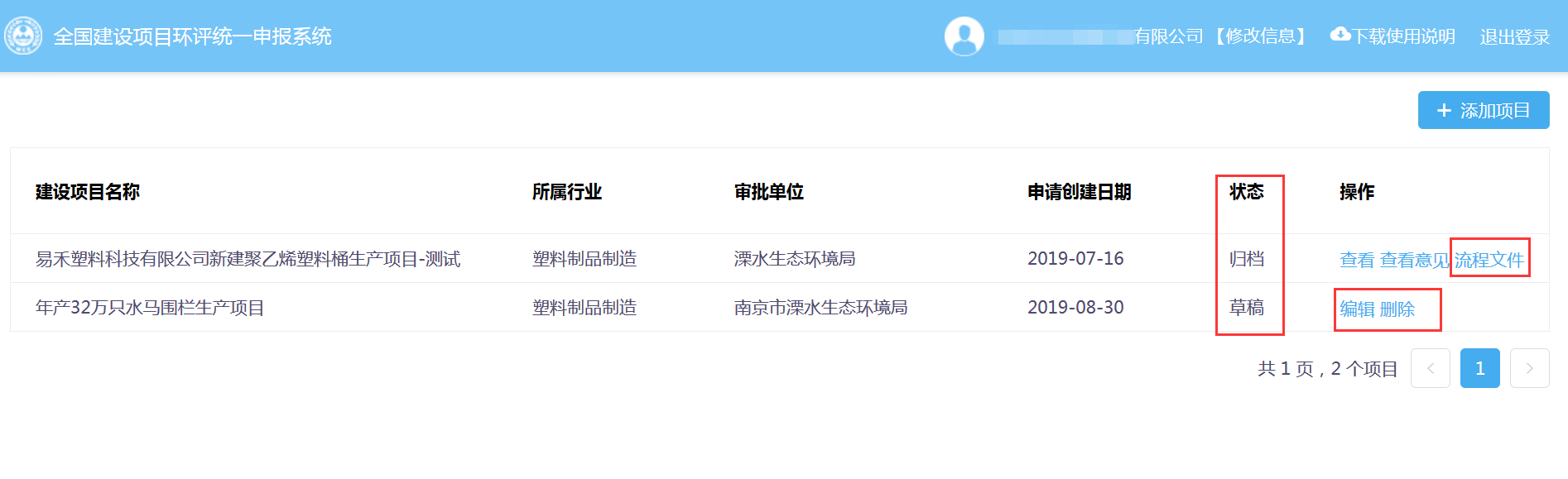
图36 申报项目列表
环评审批文件提交后,点击“查看意见”、“流程文件”可以实时查看当前项目的环评审批办理流程;项目办理完成后,可以看到批复文件、环评审批审批文件的统一编码。
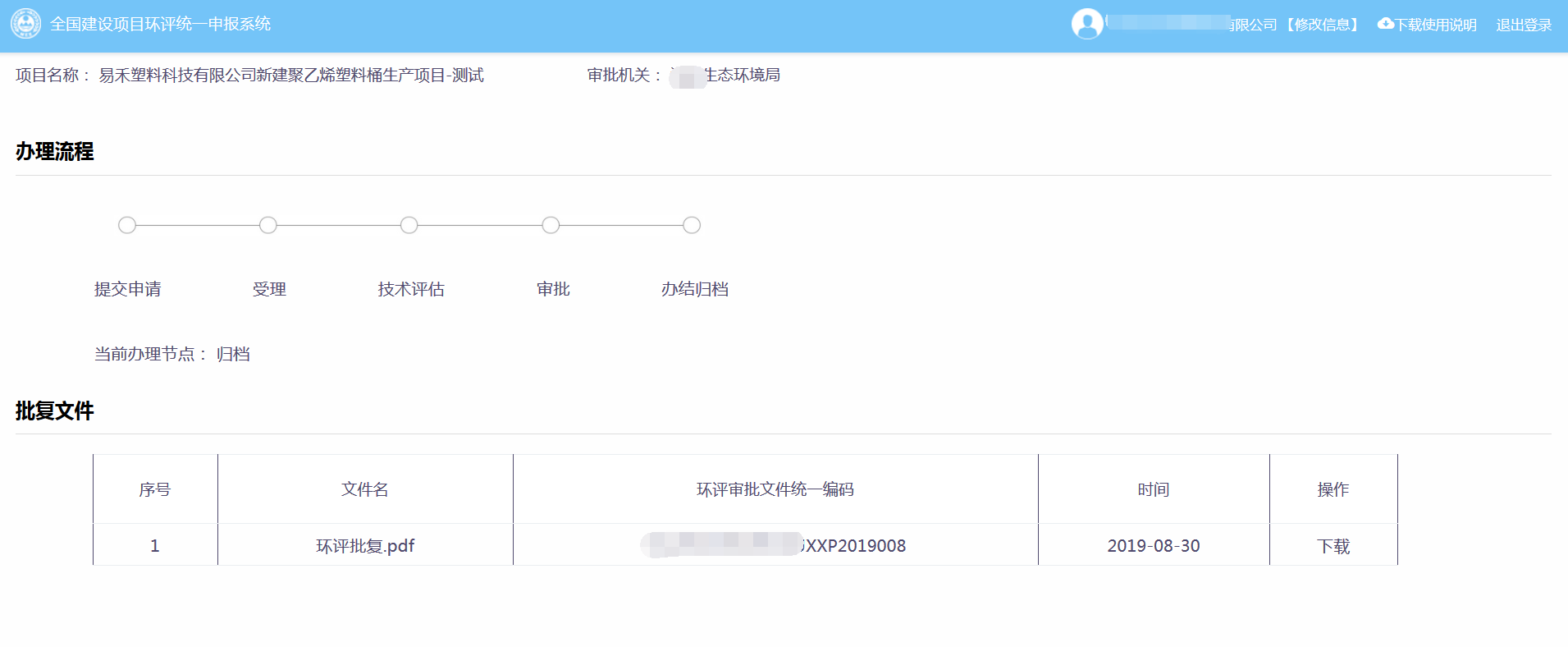
图37 项目办理流程查看页面